
Sloos by QuantumCore 新しいルーム ブラウザ版

声を、会話を、見えるかたちに。

いつもの会議を、
もっとスムーズに。

会話を文字に。誰の発言かも、ひと目で。
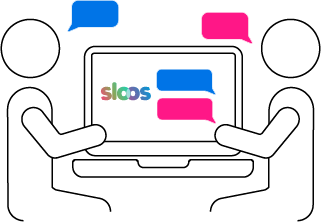
1台の端末を囲んで話す参加者
  1. 声を登録
  2. 会議を開始
  3. 保存

ログイン不要。音声はこの端末で処理します。

参加者

声の登録がおすすめ

声を登録すると、誰の発言か分かります。

声の登録は、あとからでもできます。

一人ずつ、いつもの声で約15秒。
追加録音で、識別しやすくなります。

会議の準備

マイクの使用を許可すると、記録が始まります。

開始時に、音声認識の準備をします。

Chrome / Edgeで、ブラウザ版は会議タブ+「タブの音声を共有」。WindowsのTeams / Zoomアプリは「画面全体」+「システム音声を共有」。PC全体の音声には通知など他アプリの音も入ります。音声共有の項目がなければ、ブラウザ版の会議タブを使ってください。

詳しい設定

日本語の文字起こしに必要なファイルを、この端末に読み込みます。音声は外部に送信しません。

自動保存はしません。必要な議事録は、タブを閉じる前に保存してください。

参加者を追加

いつもの声を、
15秒だけ聞かせてください。

  • 静かな場所で、一人ずつ。
  • 会議と同じマイクで、自然な声を。
  • 追加録音では、前と違う文章を。
録音を始めたら、例文を読んでみましょう「今からスルースを使います。今日は、これからの予定や進め方について話し合います。皆さんの意見を聞きながら、次に取り組むことを決めたいと思います。」
音声ファイルから登録

その人だけが話している10秒以上の音声を選んでください。ファイルは送信されません。

発言を編集

参加者名を変更

すべての内容を消去しますか?

参加者の名前・登録した声・議事録を消去します。必要な議事録は、先にダウンロードしてください。

Sloosの使い方

  1. 声を登録

    参加者ごとに、いつもの声で約15秒。登録すると話者名が表示されます。登録せずに始めることも、途中で追加することもできます。

  2. 会議を開始

    「会議を開始」を押してマイクの使用を許可します。音声認識の準備には少し時間がかかることがあります。音声はこの端末で処理します。

  3. 議事録を保存

    発言の「…」から話者や文章を修正できます。会議を終えたら、TXTまたはCSVで保存してください。タブを閉じると内容は消去されます。

会議中は、登録したときと同じマイクをご利用ください。同時に話す声や短い相づちは識別しにくく、十分に判定できない発言は「不明」と表示します。